Alaku.id – Bagi Anda yang ingin menampilkan banner iklan, promosi, atau banner informasi di website WordPress menggunakan tema Newkarma, prosesnya cukup mudah dan bisa dilakukan hanya dalam beberapa langkah.
Pada tutorial ini, kita akan menggunakan menu Media untuk upload gambar banner, lalu memasukkan kode HTML banner melalui pengaturan Newkarma Core.

1. Siapkan Gambar Banner
Sebelum memasang banner, pastikan Anda sudah menyiapkan gambar banner dengan ukuran yang sesuai agar tampilannya rapi di website.
Langkah upload gambar:
- Login ke Dashboard WordPress
- Klik menu Media
- Pilih Tambah Baru
- Upload gambar banner yang ingin digunakan
- Setelah gambar berhasil diupload, klik gambar tersebut
- Copy URL gambar yang muncul pada file media
Catatan: URL gambar ini nantinya akan digunakan pada kode banner.


2. Masuk ke Pengaturan Tema Newkarma
Setelah gambar berhasil diupload dan URL sudah disalin, langkah berikutnya adalah masuk ke pengaturan tema.
Langkah masuk ke menu pengaturan:
- Pada Dashboard WordPress, klik menu Pengaturan
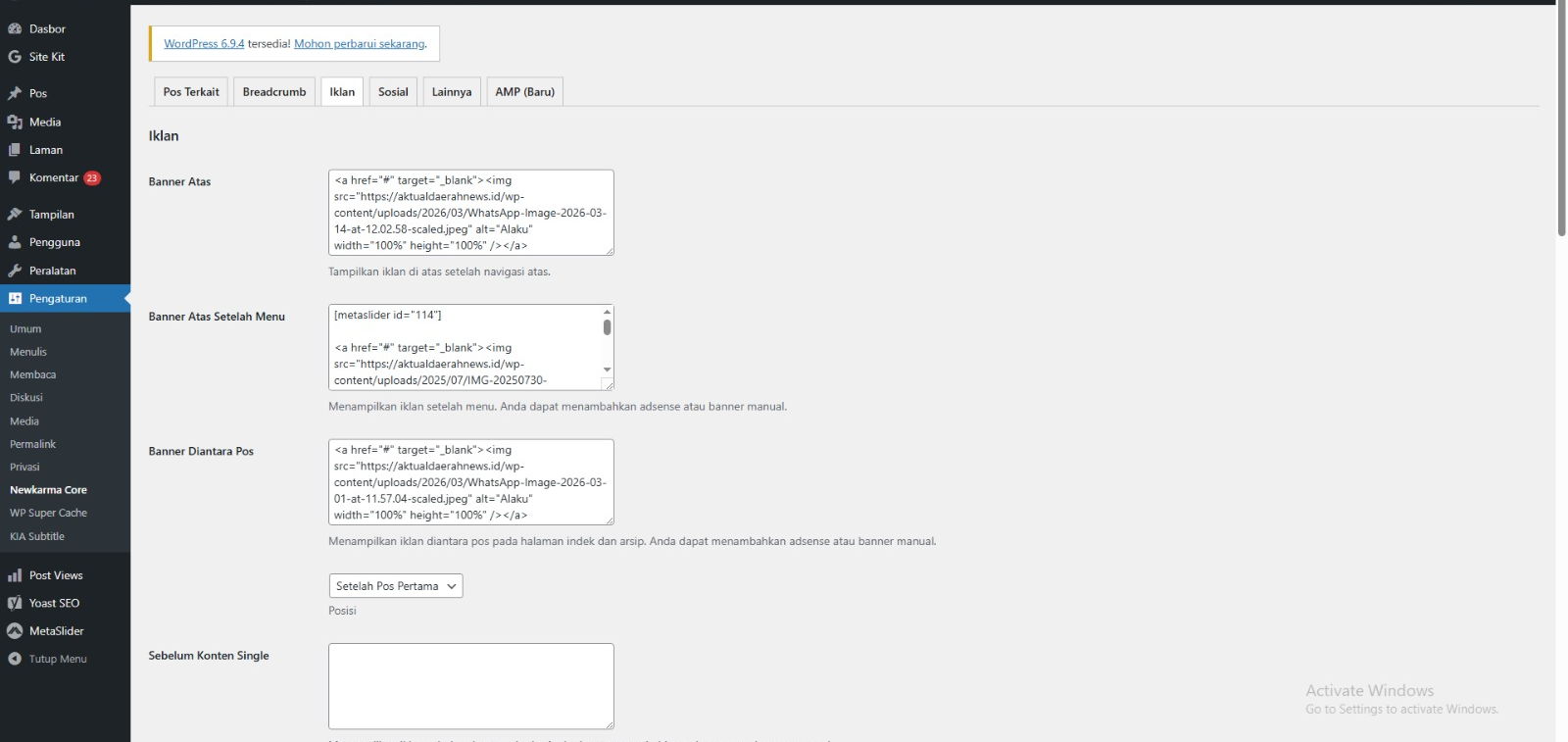
- Pilih Newkarma Core
Di dalam menu inilah Anda bisa menambahkan kode banner sesuai posisi yang diinginkan.

3. Masukkan Kode Banner
Setelah berada di menu Newkarma Core, silakan tempelkan kode banner berikut:

Penting:
- Bagian URL gambar pada atribut
srcharus diganti dengan URL gambar banner Anda sendiri hasil copy dari menu Media. - Contoh:

4. Penjelasan Fungsi Kode Banner
Agar lebih mudah dipahami, berikut penjelasan singkat dari kode di atas:
Digunakan untuk memberikan link tujuan ketika banner diklik.target="_blank"
Agar link banner terbuka di tab baru.
Menampilkan gambar banner.alt="Alaku"
Teks alternatif gambar (baik untuk SEO dan aksesibilitas).width="100%" height="100%"
Membuat banner menyesuaikan area tempat banner ditampilkan.
5. Cara Mengganti Link Tujuan Banner
Secara default, kode di atas menggunakan:
href="#"
Artinya, banner belum mengarah ke halaman tertentu.
Jika Anda ingin banner menuju link tertentu, ganti # dengan URL tujuan. Contoh:

Contoh lengkap:
6. Cara Mengatur Posisi Banner (Naik / Turun)
Jika Anda ingin menaikkan atau menurunkan posisi banner, caranya cukup mudah.
Caranya:
- Tinggal sesuaikan posisi peletakan kode di dalam pengaturan Newkarma Core
- Semakin atas posisi kode ditempatkan, maka banner akan tampil lebih atas
- Semakin bawah posisi kode ditempatkan, maka banner akan tampil lebih bawah
Tips: Jika ada beberapa slot atau kolom kode di Newkarma Core, Anda bisa mencoba satu per satu untuk melihat posisi banner yang paling sesuai.
7. Contoh Kode Banner Siap Pakai
Berikut contoh kode banner yang sudah siap digunakan. Anda tinggal mengganti:
- URL tujuan link pada
href - URL gambar pada
src

8. Tips Agar Banner Tampil Maksimal
Agar banner tampil lebih menarik dan profesional, perhatikan beberapa tips berikut:
Gunakan ukuran banner yang proporsional
Contoh ukuran yang umum:
- 728 x 90 px → banner horizontal
- 300 x 250 px → banner kotak
- 1200 x 300 px → banner header besar
Gunakan gambar yang ringan
- Kompres gambar agar website tetap cepat
- Format yang disarankan: JPG atau WEBP
Gunakan link yang benar
- Pastikan link tujuan aktif
- Gunakan
https://agar aman dan profesional
9. Kesimpulan
Menerbitkan banner di WordPress menggunakan tema Newkarma sangat mudah dilakukan. Intinya, Anda hanya perlu:
- Upload gambar banner di menu Media
- Copy URL gambar
- Masuk ke Pengaturan > Newkarma Core
- Tempelkan kode HTML banner
- Ganti URL gambar dan link tujuan sesuai kebutuhan
- Atur posisi kode untuk menaikkan atau menurunkan letak banner
Dengan cara ini, Anda bisa menampilkan banner iklan, promosi produk, banner sponsor, maupun informasi khusus dengan cepat tanpa perlu plugin tambahan.